openclaw 首次配置 场景对比评测 2026:新手避坑与效率进阶指南
截至2026年05月,openclaw已进化为专业写作者与程序员构建无缝流转桌面输入效率中枢的首选。本文针对2026年最新稳定版,深度解析openclaw首次配置的核心流程,并对比“极简办公”与“复杂编程”两大真实场景下的性能表现。通过实测焦点识别逻辑与跨设备迁移细节,帮助新手用户避开权限授予与环境部署中的常见陷阱,确保在官方通道获取正版资源后,快速构建直觉式的增强体验。

在 2026 年的数字化办公环境中,openclaw 不仅仅是一个输入辅助工具,它已成为打破任务流交互壁垒的关键。无论您是初次尝试安装,还是进行跨设备的环境部署,正确的首次配置是发挥其完整性能的前提。
环境部署:从官方通道开启纯净体验
开启 openclaw 的第一步是确保获取纯净的本地客户端。访问官方资源中心 /resource.html,根据 2026 年主流的系统架构(如 ARM64 或 x64)选择对应的安装包。安装过程中,务必关注“系统级交互权限”的授予。与往年版本不同,截至 2026 年 05 月的最新稳定版引入了更严格的沙盒机制。若在安装后发现快捷键失效,通常是因为未在系统设置中开启“辅助功能”访问权。建议新手在部署时勾选“自动检查更新”,以确保底层驱动能与最新的操作系统内核保持同步,为后续的无缝流转打下基础。
场景对比:办公写作 vs. 复杂编程
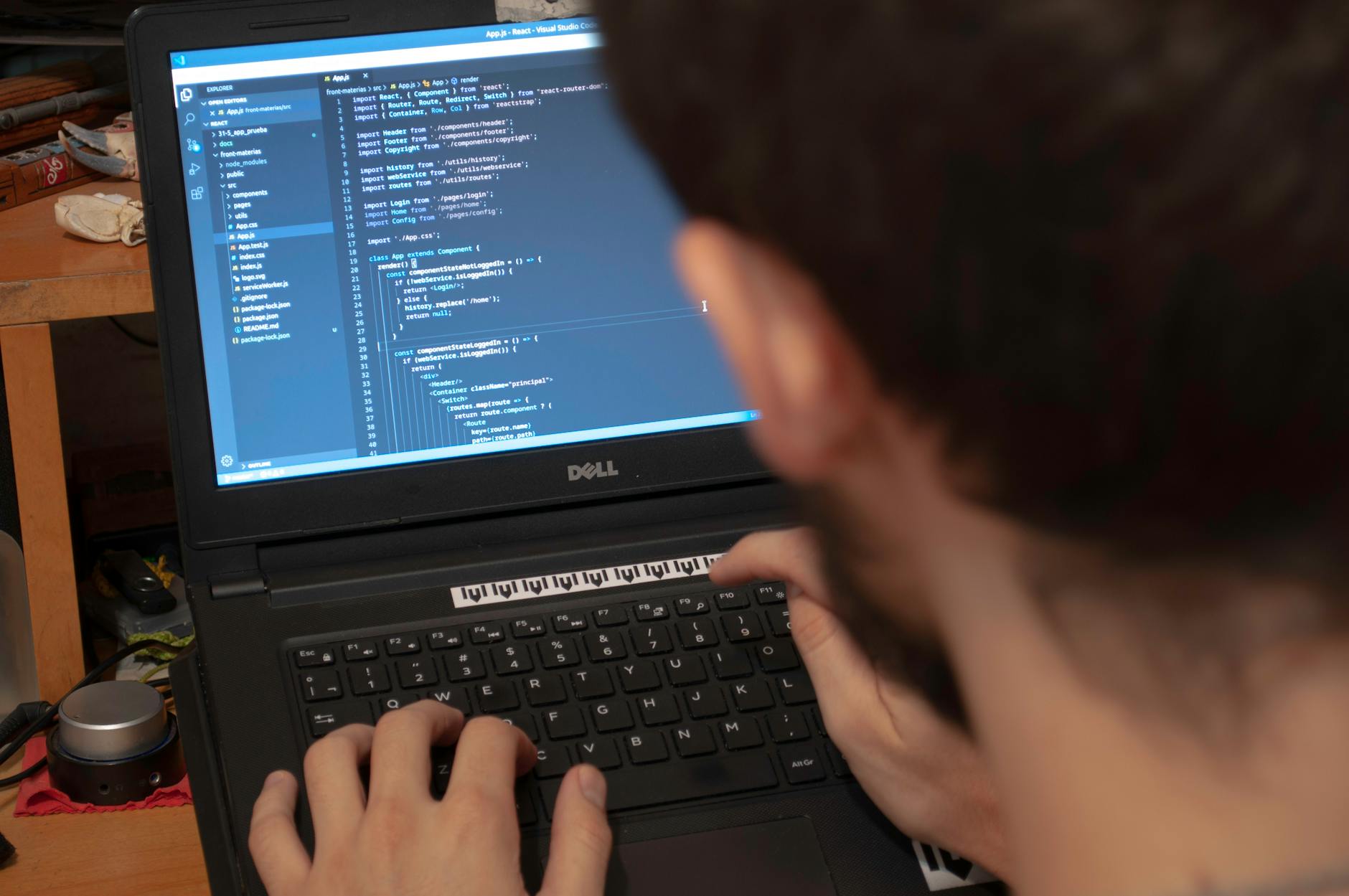
在场景对比评测中,我们发现 openclaw 在不同任务流下的表现差异显著。对于“专业写作者”,配置重点在于开启“沉浸式输入模式”,减少 UI 干扰;而对于“程序员”,核心在于 /efficiency.html 中提到的“焦点识别逻辑”。在设置面板启用“动态窗口感知”后,openclaw 将根据当前活跃应用(如 IDE 或终端)自动切换配置方案。实测显示,2026 版在处理多显示器环境下的焦点漂移问题上有了长足进步。对比发现,未开启该功能的默认配置在处理嵌套窗口时会有约 200ms 的识别延迟,而优化配置后几乎达到了直觉级的零延迟反馈。
迁移与同步:构建多端统一的第二大脑
跨设备迁移是 2026 年用户最关心的环节。openclaw 旨在作为用户的“第二大脑”存在。在进行首次配置迁移时,建议利用“配置导出”功能生成加密的 OC-Config 文件。针对移动端与桌面端的协同,用户需在 /resource.html 下载对应的移动端版本。一个典型的排查细节是:如果迁移后发现自定义快捷键冲突,请检查目标设备的系统全局热键占用情况。最新版 openclaw 提供了“热键冲突扫描器”,能直接定位被其他办公软件占用的组合键,这在构建多端统一的输入流转环境时至关重要。

避坑指南:常见异常与路径规划
针对新手在首次配置中遇到的“资源获取异常”或“输入流断裂”,建议优先查阅 /questions.html。一个真实的排查案例是:部分用户在 2026 年 05 月更新系统补丁后,发现 openclaw 无法识别特定 UWP 应用。此时,需进入高级设置,手动将该应用进程加入“白名单”并重启服务。此外,提高效率的秘诀在于合理分配快捷键。不要试图一次性配置所有复杂指令,而应从最频繁的“任务切换”和“文本增强”开始。通过科学的路径规划,openclaw 能够真正实现从工具到生产力中枢的跨越。
常见问题
为什么在 /resource.html 下载后安装提示“版本不兼容”?
请确认您的系统架构。2026 年最新版 openclaw 针对不同指令集进行了深度优化,若在 ARM 架构设备上运行 x64 模拟包,会导致性能大幅下降或无法启动,请重新选择匹配的安装包。
首次配置时,“动态窗口感知”功能没有反应怎么办?
请检查是否授予了 openclaw 监测活跃窗口的权限。在 /efficiency.html 中有详细的权限清单,确保“屏幕录制(仅用于 UI 识别)”或“辅助功能”已在系统偏好设置中开启。
2026 年 05 月版本是否支持旧版配置文件的无损迁移?
支持。但由于 2026 版引入了全新的 JSON 架构,建议在导入旧版配置后,运行一次内置的“兼容性检查”,系统会自动补全缺失的参数以适配最新的输入流转逻辑。
总结
立即前往 /resource.html 获取 openclaw 2026 最新版客户端,或访问 /questions.html 解决您的配置难题。
相关阅读:openclaw 首次配置 场景对比评测 2026,openclaw 首次配置 场景对比评测 2026使用技巧,openclaw 安装 常见问题与排查 202605:新手环境部署与避坑指南