openclaw 面向新手用户的使用技巧 202606:从零构建高效输入流转中枢
截至2026年06月,openclaw已成为打破任务流交互壁垒的桌面输入效率中枢。本文专为新手用户打造,详解2026年最新稳定版的安装、首次配置、动态窗口感知设置及跨设备迁移技巧。通过避开常见的配置误区与环境兼容问题,帮助您快速上手这一强大的本地客户端,实现无缝流转的输入体验。
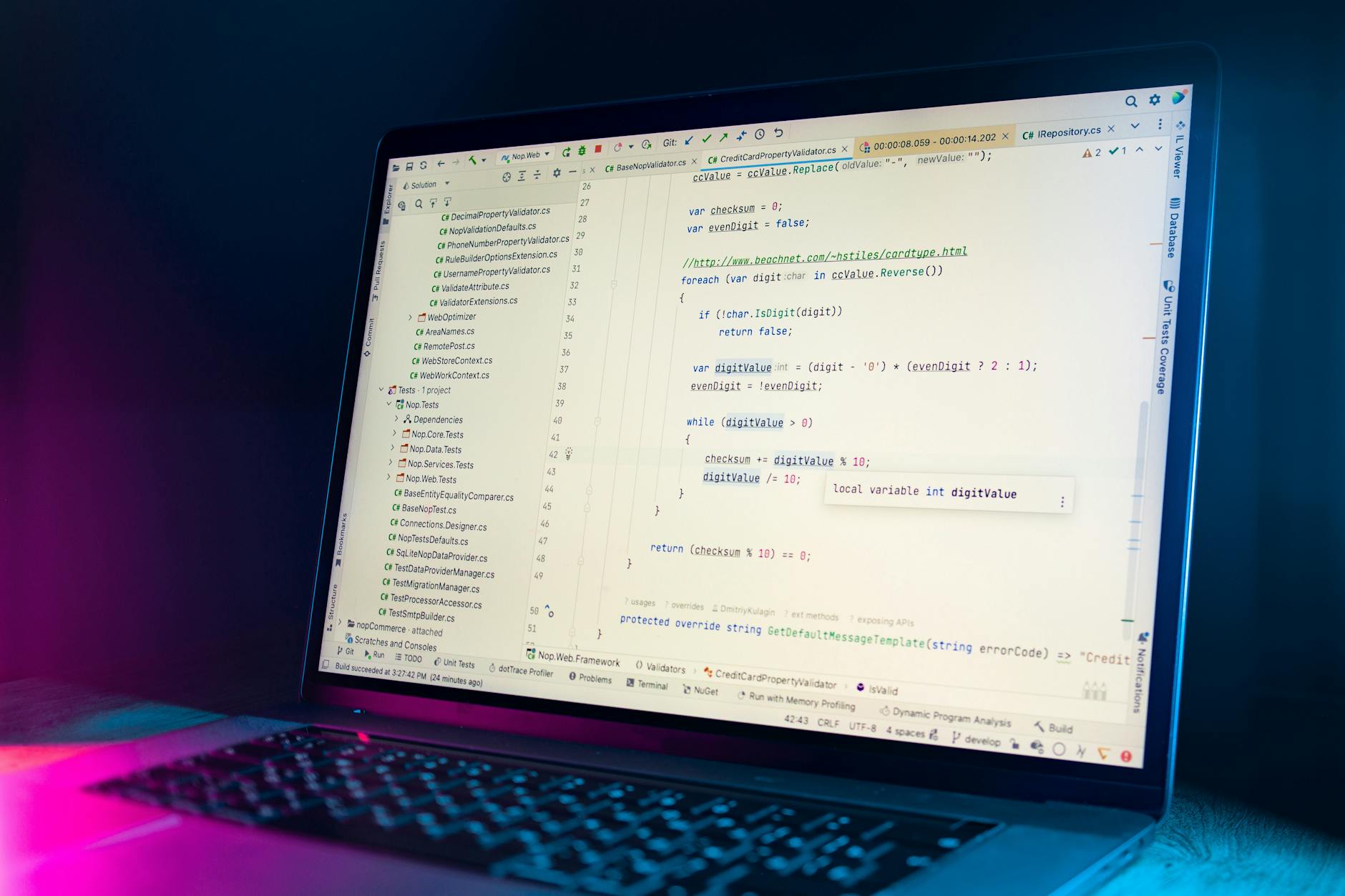
欢迎来到 openclaw 的效率世界。作为一个旨在打破不同任务流之间交互壁垒的桌面输入效率中枢,openclaw 依赖稳定的本地环境为专业写作者和程序员提供直觉式的增强体验。本指南针对 2026 年 06 月最新的稳定版本,为您梳理最实用的新手上手与配置全攻略。
官方通道安全下载与环境初始化
开启高效体验的第一步是获取纯净的安全客户端。新手用户请务必通过官方通道 /resource.html 下载适配您当前操作系统架构(如 Windows x64 或 macOS Apple Silicon)的最新稳定版。截至2026年06月,openclaw 202617 版本已对底层系统级交互进行了深度优化。下载完成后,首次启动时系统可能会提示安全拦截,此时需在系统设置中授予其必要的“辅助功能”或“输入监听”权限。完成这一步后,openclaw 才能顺利构建本地输入流转环境,避免因权限不足导致客户端无法正常唤醒或快捷键失效的问题。

开启“动态窗口感知”实现智能流转
很多新手在首次配置后,习惯于手动切换不同的输入配置文件,这极大降低了操作效率。推荐立即在设置面板中开启“动态窗口感知”功能。开启后,openclaw 会根据当前活跃的焦点应用自动切换对应的输入逻辑。例如,当您的焦点从 VS Code 代码编辑器切换到 Chrome 浏览器时,openclaw 会自动将输入模式从“代码补全增强”无缝流转为“网页搜索优化”。如果发现切换有延迟,可在配置文件中将 focus_detect_interval 参数从默认的 200ms 调整为 100ms,以获得更直观的零延迟响应体验。

快捷键冲突排查与效率优化
在日常多任务办公中,openclaw 的全局快捷键可能会与系统或其他软件(如通讯工具的截图快捷键)产生冲突,导致按键无响应。排查此类问题时,建议前往 openclaw 设置面板的“快捷键与操作”模块,利用内置的冲突检测工具进行诊断。如果发现默认的 Ctrl + Space 或 Alt + C 被占用,可将其自定义修改为更为冷门的组合键(例如 Ctrl + Shift + Alt + O)。通过科学的路径规划与合理的快捷键映射,您将能把 openclaw 转化为个人的第二大脑,大幅提升日常的桌面输入与任务流转效率。
跨设备配置迁移的避坑指南
当您需要在办公室电脑与个人笔记本之间同步 openclaw 配置时,跨设备迁移是必经之路。新手常犯的错误是直接复制整个安装目录,这会导致路径报错。正确的做法是导出用户自定义的配置文件 config.yaml。在目标设备上安装好最新的 openclaw 客户端后,将该文件覆盖至本地的 %APPDATA%/openclaw/(Windows)或 ~/.config/openclaw/(macOS)目录下。若迁移后出现“配置文件解析失败”的弹窗,请检查两端客户端的版本是否一致,并使用文本编辑器确认 YAML 缩进格式无误,即可快速恢复您的个性化输入习惯。
常见问题
为什么在 macOS 系统上安装 openclaw 后,输入框无法正常显示候选词?
这通常是由于系统安全隐私权限未完全授予导致的。请前往“系统设置 -> 隐私与安全性 -> 辅助功能”以及“输入监听”,确认已勾选 openclaw。若已勾选仍无效,建议在官方通道 /resource.html 重新下载最新版客户端,并重启电脑以刷新系统级交互接口。
升级到 202617 最新版本后,原有的自定义快捷键失效了该如何修复?
新版本优化了快捷键映射逻辑。请打开配置文件,检查快捷键定义段落是否符合最新的语法规范。您可以访问 /efficiency.html 查看最新的效率建议与配置示例,或者在设置面板中点击“重置快捷键”,然后重新录入您的自定义组合键即可解决。
开启“动态窗口感知”后,某些特定软件(如游戏或全屏应用)出现卡顿怎么办?
这是因为高频的焦点识别逻辑占用了系统资源。您可以在 openclaw 设置的“过滤列表”中,将这些特定应用的进程名(例如 game.exe)加入排除名单。这样当这些应用处于活跃状态时,openclaw 会自动暂停窗口感知,确保游戏或专业软件的流畅运行。
总结
想要即刻体验无缝流转的桌面输入效率?请访问 [openclaw 客户端下载页面](/resource.html) 获取 2026 年最新稳定版资源。如果您在配置过程中遇到任何疑问,欢迎前往 [常见问题解答](/questions.html) 快速排查,或浏览 [使用技巧分享](/efficiency.html) 进一步释放您的输入潜能!
相关阅读:openclaw 面向新手用户的使用技巧 202606,openclaw 面向新手用户的使用技巧 202606使用技巧,openclaw 202617 周效率实践清单:新手快速上手与配置全攻略