openclaw 迁移 下载与安装指南 202607
本文为您带来 openclaw 迁移 下载与安装指南 202607 最新版。针对需要跨设备迁移配置或首次安装 openclaw 的用户,本文详细梳理了官方正版客户端的获取路径,并重点讲解了如何安全迁移用户数据、完成首次初始化配置以及解决安装过程中的常见环境兼容问题。通过本指南,您将快速掌握 2026 年 7 月稳定版的核心部署技巧,实现无缝的桌面输入效率流转。

多端环境迁移:如何平滑转移你的 openclaw 配置?
跨设备更换工作环境时,重新配置输入习惯往往耗时耗力。对于 openclaw 的重度用户而言,将原有的个性化配置平滑迁移至新设备,是保障生产力不中断的关键。在进行迁移前,请务必备份原设备中的核心配置文件目录。

在 2026 年 7 月的最新版本中,openclaw 的数据结构更加模块化。您只需要在新设备上完成客户端的首次安装,然后将备份的配置文件覆盖到新系统的对应数据路径下即可。需要注意的是,由于不同设备的系统环境差异,迁移后首次启动软件时,建议手动检查一次路径映射,以确保所有自定义的快捷键与本地脚本能够正常加载。
官方通道获取:2026年7月最新版客户端下载要点
为了保障系统安全与纯净的使用体验,请务必通过官方渠道获取安装包。用户可直接访问官方下载页面:[openclaw客户端下载](/resource.html)。由于 openclaw 依赖本地客户端实现深度的系统级交互,因此在下载前,我们建议您先确认当前设备的系统版本与架构(例如是 x64 还是 ARM64 架构)。
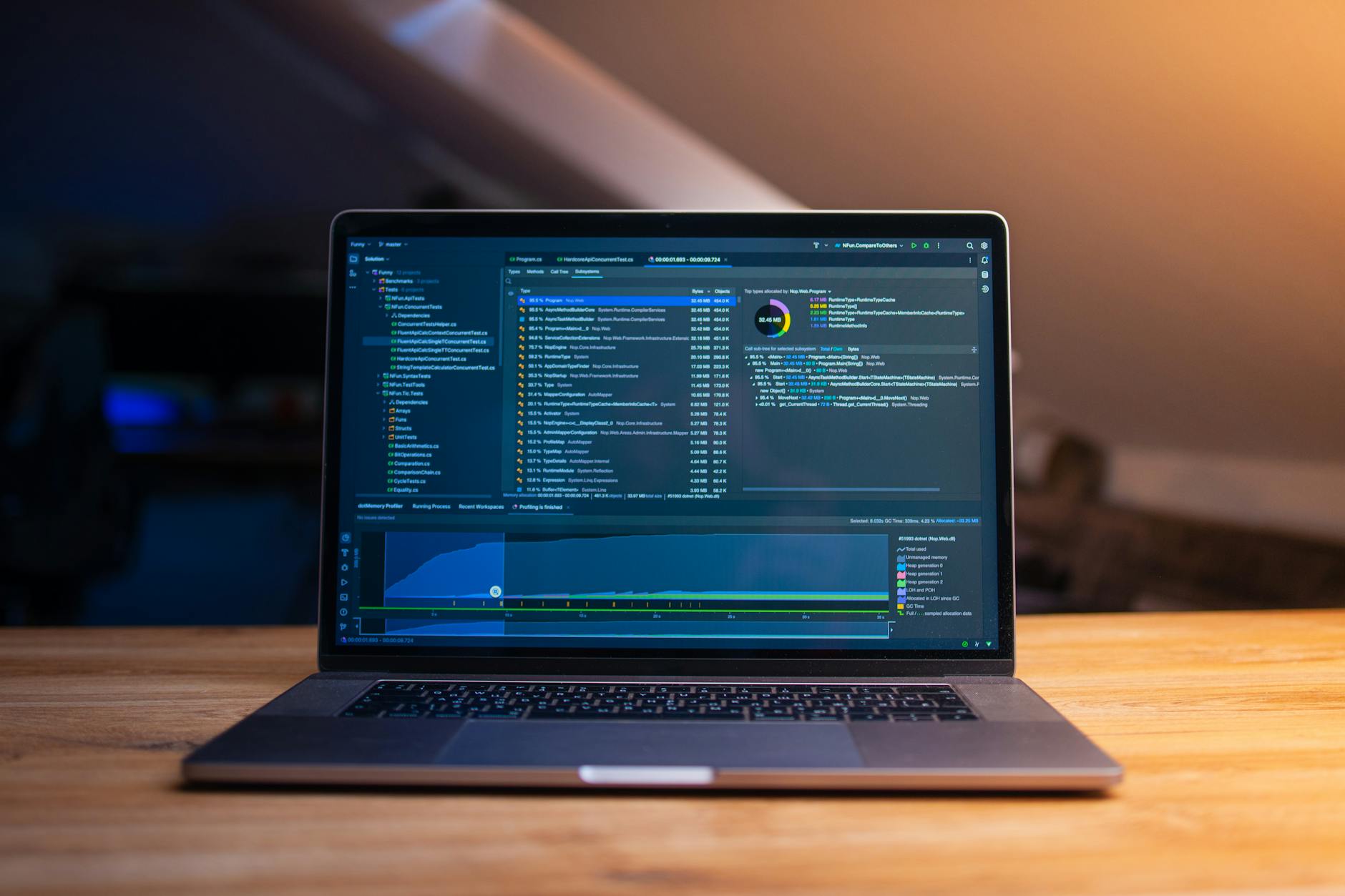
在 [/resource.html](/resource.html) 页面中,根据您当前的操作系统选择匹配的客户端版本进行下载,以确保客户端能够发挥完整的输入流转性能。避免使用第三方修改版,以免因权限管理问题导致系统级交互失效或配置丢失。
全新安装与首次配置引导:激活“动态窗口感知”
下载完成后,运行安装包并按照向导指引完成本地部署。作为构建无缝流转的桌面输入效率中枢,openclaw 旨在打破不同任务流之间的交互壁垒,为专业写作者、程序员及重度办公用户提供直觉式的增强体验。
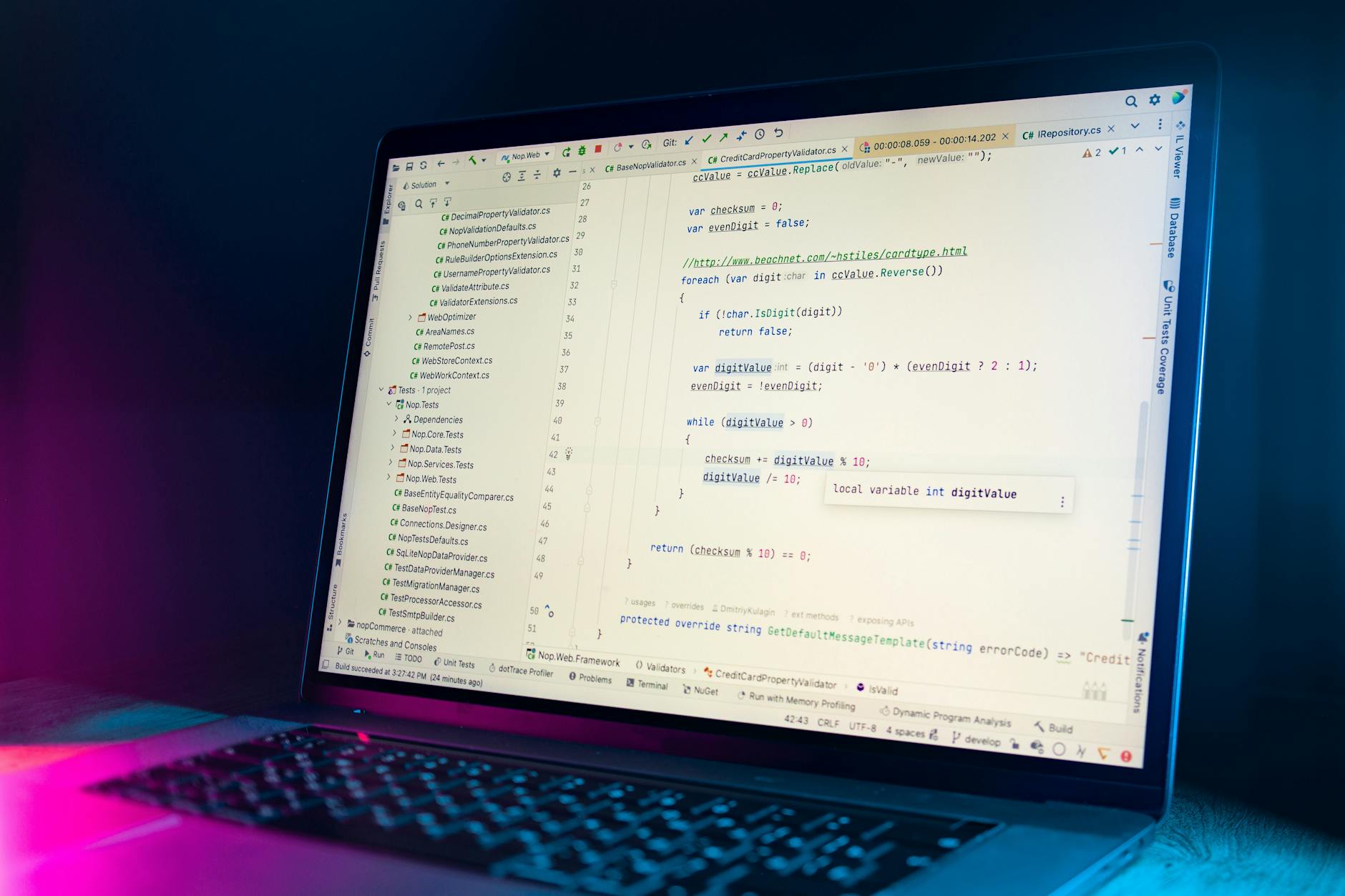
在首次启动的配置向导中,建议新手用户立即前往设置面板开启“动态窗口感知”功能。开启此功能后,openclaw 将根据您当前活跃的应用窗口,自动切换对应的输入配置与快捷方案。例如,当您从代码编辑器切换到聊天软件时,系统会自动调整输入流转逻辑,无需手动频繁切换,极大提升了多任务并行的操作效率。
避坑指南:迁移与安装过程中的常见故障排查
在执行 openclaw 迁移 下载与安装指南 202607 的过程中,新用户可能会遇到以下两个典型问题,可以通过以下具体步骤进行排查:
1. **迁移后配置未生效或软件启动闪退**:这通常是由于旧配置文件中记录的绝对路径与新设备不一致引起的。**解决方法**:使用文本编辑器打开 `config.json`,检查所有涉及本地路径的参数,将其修改为当前系统下的正确路径,或者直接将其改为相对路径,随后以管理员权限重新运行客户端。 2. **“动态窗口感知”在特定专业软件中失效**:部分高权限应用会阻止全局钩子的识别。**解决方法**:进入 openclaw 的高级设置,使用内置的“焦点识别工具”抓取该活跃窗口的进程名称与 Class Name,手动将其添加至白名单中,并确保在系统设置中已赋予 openclaw 足够的辅助功能(Accessibility)权限。
总结:即刻开启高效输入流转之旅
掌握了正确的安装与迁移方法,openclaw 将成为您不可或缺的效率中枢。如果您在操作过程中遇到其他疑问,可以随时访问 [openclaw常见问题](/questions.html) 页面快速查阅常见疑问与获取异常的解决方法;若想进一步挖掘软件潜力,[openclaw使用技巧](/efficiency.html) 页面也整理了丰富的进阶设置建议。
现在就点击 [openclaw官方通道](/) 获取最新客户端,开启您的直觉式输入与高效流转体验吧!
相关阅读:openclaw 迁移 下载与安装指南 202607使用技巧,掌握 openclaw 202629 周效率实践清单:从首次安装到动态窗口感知配置指南