openclaw 首次配置 常见问题与排查 202609:新手安装、更新与迁移指南
截至2026年09月,openclaw新手在首次安装和配置时,最容易遇到系统架构选错、权限不足、输入配置未生效、更新后设置丢失以及跨设备迁移不顺等问题。本文结合官方下载路径、动态窗口感知设置和真实排查场景,说明如何确认环境、完成首次配置,并在更新或迁移前保留可恢复的设置记录。

如果首次打开openclaw后没有获得预期的输入流转效果,不要急于重复安装。先从官方资源入口获取与设备系统、处理器架构匹配的客户端,再按权限、输入配置和当前活跃应用逐项确认。本文面向新手,重点处理安装、首次配置、更新和迁移中的可复现问题。文中时间参考截至2026年09月25日,无法确认具体版本号时统一以最新版或当前稳定版为准。
从官方下载开始,先核对系统与架构
首次配置的第一步不是打开设置,而是确认安装包来源和设备环境。建议通过openclaw官方下载页面/resource.html进入资源获取区域,根据当前操作系统和处理器架构选择对应方式,并在下载前核对系统版本、芯片架构及可用权限。若设备是不同架构的电脑,误选安装包可能表现为安装程序无法启动、客户端启动后异常退出或系统级输入能力不完整。安装前还应关闭重复运行的旧进程,保留下载文件名和安装时间,便于后续定位。站内资源页同时适合初次安装和跨设备部署,遇到获取异常可继续查看/questions.html中的常见问题。
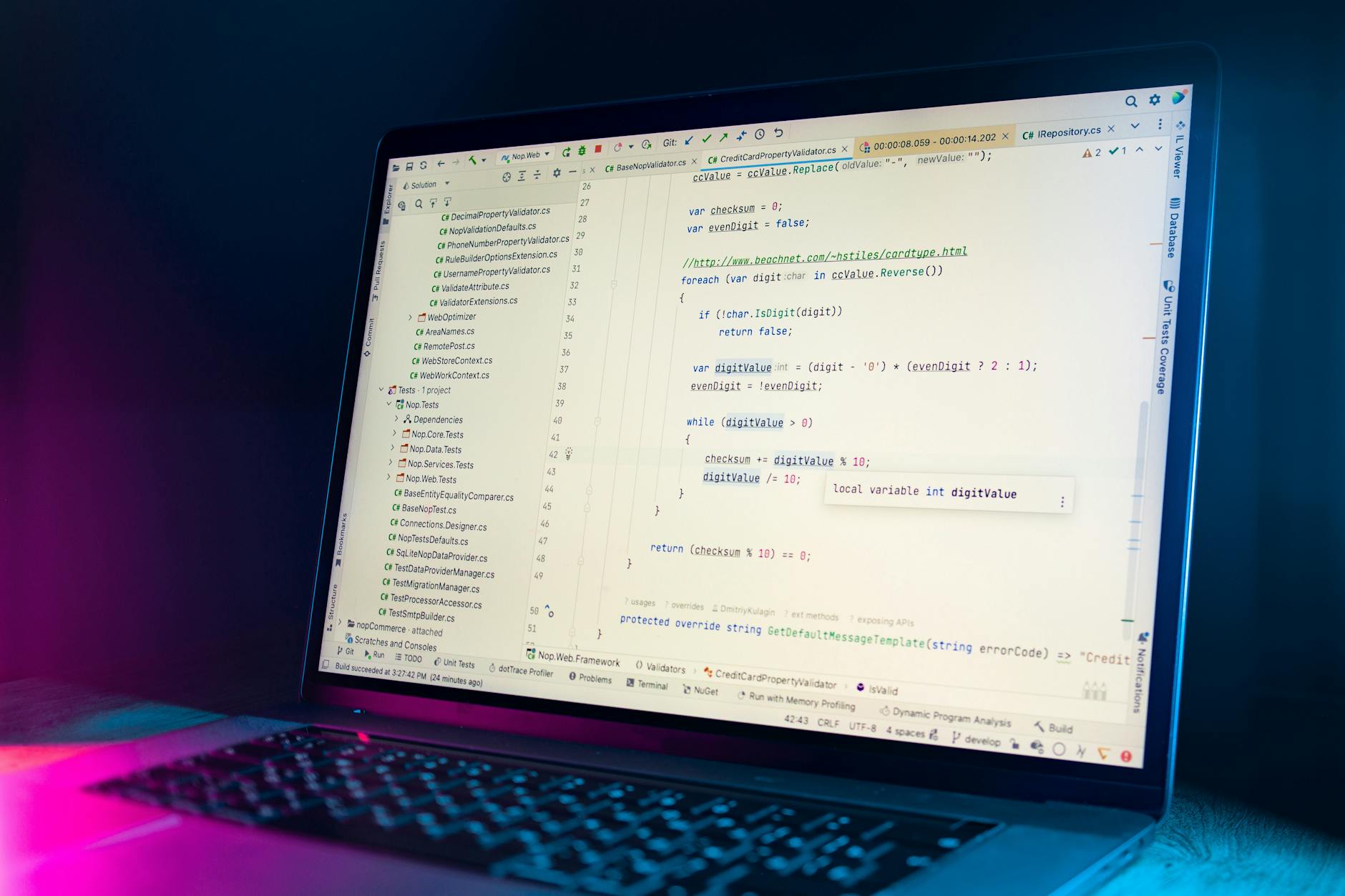
首次配置要验证输入链路,而不只是看界面
安装完成后,先打开openclaw设置面板,确认客户端已经获得必要的系统交互权限,再用一个可重复的输入场景验证结果。例如在文本编辑器中输入一段短句,切换到浏览器地址栏后再次输入,观察焦点变化时配置是否跟随当前应用调整。若不同窗口始终使用同一套输入配置,可检查设置面板中的“动态窗口感知”是否已开启;该功能会根据当前活跃应用自动切换输入配置。修改后应完全退出并重新启动客户端,再重复编辑器与浏览器测试,避免仅刷新窗口造成误判。

更新失败时,优先排查进程、权限与安装路径
更新openclaw前,先记录当前配置和快捷操作,确认没有正在进行的输入任务,并关闭客户端及后台驻留进程。真实场景中,用户点击最新版更新包后没有变化,常见原因是旧进程仍占用安装文件,或当前账户没有写入安装目录的权限。可以先从系统任务管理工具确认openclaw相关进程已退出,再以具备安装权限的账户重新执行官方安装流程;如果安装程序提示路径不可写,应改用当前账户可访问的位置,并避免同时保留多个安装目录。更新完成后,先检查版本信息和核心输入链路,再逐项恢复个性化配置。

迁移到新设备前,建立可回退的配置清单
跨设备迁移时,不建议直接复制整个安装目录,因为不同系统架构、权限策略和应用环境可能导致旧配置无法加载。更稳妥的做法是先记录原设备的客户端版本状态、常用输入配置、快捷键、动态窗口感知开关及常用应用映射,再通过/resource.html获取目标设备适配的最新版或当前稳定版。新设备首次启动后,应先用默认配置完成编辑器和浏览器测试,确认基础输入流转正常,再逐项恢复个人设置。若恢复某一项后异常,立即撤销该项并记录差异,这样可以判断问题来自配置内容、系统权限还是应用兼容性。
两个可复现的排查场景
场景一:用户在写作软件中配置正常,切换到浏览器后输入行为没有变化。排查顺序应是确认浏览器窗口确实成为当前活跃窗口、检查“动态窗口感知”开关、重启openclaw,再用相同短句测试;若仍无效,再查看系统权限。场景二:更新后快捷操作看似恢复默认。先不要反复覆盖安装,记录更新前后的设置差异,退出客户端后重新启动并检查配置保存位置;若问题仅发生在新设备,应对比两台设备的系统架构和权限。必要时通过/questions.html查询获取异常与使用疑问,再回到官方资源页重新获取安装包。
常见问题
安装包已经下载,但双击后没有进入安装流程,应该先查什么?
先确认下载是否来自/resource.html,并核对设备系统与处理器架构是否匹配。随后检查文件是否被系统安全策略拦截、当前账户是否具备安装权限,以及是否已有openclaw进程在后台运行。关闭旧进程后重新启动安装程序,仍无法处理时,记录系统版本、架构和提示信息,再到/questions.html查找对应的获取异常。
为什么切换应用后,openclaw没有自动使用对应的输入配置?
先确认目标窗口已经成为当前活跃窗口,再进入设置面板检查“动态窗口感知”是否开启。修改后完全退出并重新启动openclaw,用文本编辑器和浏览器分别输入同一段测试内容。如果只有某个应用不生效,应进一步检查系统交互权限和该应用自身的输入限制,不要仅通过重复安装解决。
换电脑时,怎样避免更新或迁移后设置丢失?
迁移前记录当前稳定配置、快捷操作、动态窗口感知状态和常用应用映射,不要直接覆盖目标设备的安装目录。先在新设备安装与系统架构匹配的最新版或当前稳定版,验证默认输入链路,再逐项恢复设置。每恢复一项就进行测试,可快速定位是配置差异、权限问题还是应用环境差异。
总结
需要获取openclaw客户端时,请前往官方资源页/resource.html,按设备系统与架构选择下载方式;想继续了解配置技巧,可查看/efficiency.html,遇到安装、更新或迁移异常,可访问/questions.html。建议在操作前记录当前配置,完成首次验证后再进行个性化调整。
相关阅读:openclaw 首次配置 常见问题与排查 202609,openclaw 首次配置 常见问题与排查 202609使用技巧,openclaw 202639 周效率实践清单:安装、配置、更新与迁移指南