openclaw 202633 周效率实践清单:新手必备的桌面输入中枢配置指南
在快节奏的数字办公环境中,如何打破任务流之间的交互壁垒?本篇 openclaw 202633 周效率实践清单专为新手用户打造,带您深入了解截至2026年09月最新版 OC Client 的核心能力。从首次配置到跨设备环境部署,我们将解析动态窗口感知、系统级交互等实用技巧,帮助专业写作者与重度办公用户快速构建无缝流转的桌面输入效率中枢。

无论您是初次尝试安装,还是进行跨设备的环境部署,建立一个稳定的本地环境是发挥 openclaw 核心能力的关键。这份 openclaw 202633 周效率实践清单将为您梳理从资源获取到进阶配置的完整路径。
跨设备部署与纯净环境搭建
要发挥完整的输入流转性能,第一步是获取正版客户端并完成基础部署。根据截至2026年09月的最新指引,新手用户应直接访问 /resource.html 页面,根据当前的操作系统架构选择对应的获取方式。在实际安装场景中,部分用户在跨设备迁移时可能会遇到旧版本残留导致的配置文件冲突。排查细节:如果在首次启动时出现“环境初始化失败”提示,请务必检查本地 ~/.openclaw/config 目录,清理历史缓存后再重新运行安装向导。确保您获得最纯净、高效的 OC Client 使用体验,是构建第二大脑的基石。
首次配置与动态窗口感知激活
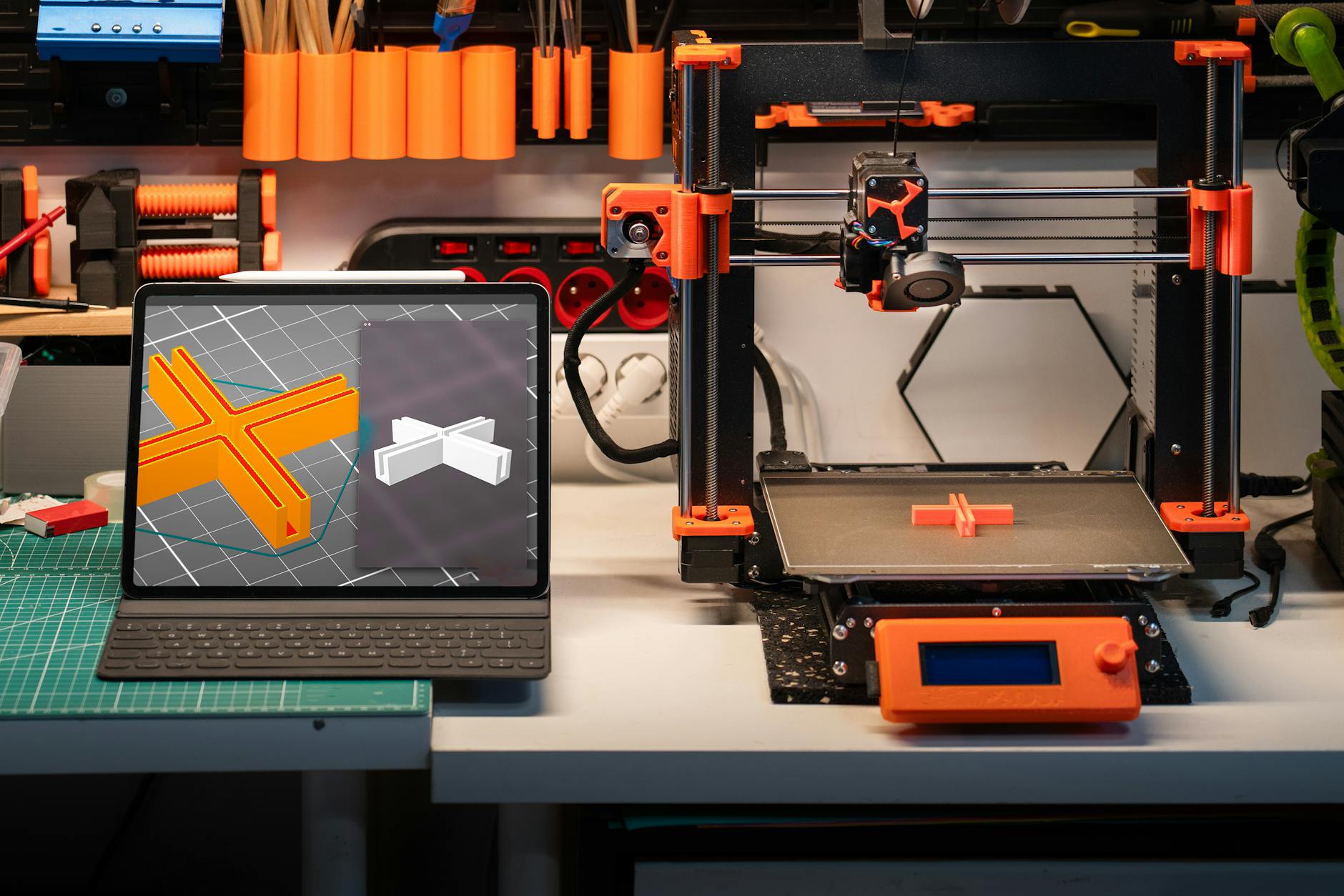
安装完成后,如何将 openclaw 转化为您的第二大脑?科学的配置与合理的路径规划至关重要。进入基础配置入口,新手用户首要任务是激活“焦点识别逻辑”。在设置面板中开启“动态窗口感知”参数,openclaw 将根据当前活跃应用自动切换输入配置。例如,当您从代码编辑器切换到文档写作软件时,系统级交互会自动调整快捷键映射和文本补全策略。这种直觉式的增强体验,能够大幅减少手动切换配置的时间损耗,让专业写作者和程序员专注于内容产出本身。

应对更新与环境迁移的故障排查
在日常使用中,保持客户端的更新是获取最新版本能力的前提。针对截至2026年08月及之后的版本更新,新手在部署与故障解决时需注意权限分配问题。真实问题排查细节:若在更新后发现快捷键失效,通常是因为系统安全隐私设置中,openclaw 的辅助功能权限被重置。解决方法是进入操作系统的“隐私与安全性”面板,移除原有的 openclaw 授权并重新添加。此外,在进行整机环境迁移时,建议通过官方通道导出全局配置文件,避免在新设备上重新进行繁琐的快捷键与操作设定。
打破交互壁垒的日常效率建议
不仅仅是一个输入辅助工具,openclaw 旨在打破不同任务流之间的交互壁垒。在日常的周效率实践中,建议用户定期查阅 /efficiency.html 页面获取最新的操作方法。新手可以尝试利用其无缝流转特性,将常用的文本片段、代码片段与特定应用绑定。例如,在处理客服工单或重复性邮件回复时,通过预设的触发词快速调用长文本,不仅降低了输入延迟,还保证了输出的准确性。通过这些微小但高频的效率提升,您将真正体验到桌面输入效率中枢带来的质变。
常见问题
在访问 /resource.html 获取资源时,如何确认下载的安装包匹配我当前的系统架构?
官方下载页面会自动检测您的浏览器 User-Agent 并推荐对应版本。若需手动选择,请在下载列表核对 ARM 或 x86 标识,确保与您的设备硬件一致,以保障本地客户端的系统级交互性能。
开启“动态窗口感知”后,为什么在某些特定全屏游戏中无法自动切换输入配置?
截至2026年09月的当前稳定版中,部分独占全屏程序会接管系统底层键盘钩子。建议在 openclaw 的设置面板中,将此类游戏进程添加到“焦点识别排除名单”中,避免产生快捷键冲突。
跨设备迁移配置文件后,新电脑上的 OC Client 提示“快捷键映射异常”该如何处理?
这通常是因为新旧设备的键盘布局或系统保留快捷键不同所致。请前往 /questions.html 查阅键盘映射对照表,或在设置中点击“重置为当前系统默认映射”,随后再手动微调您的个性化快捷键。
总结
准备好提升您的桌面输入体验了吗?立即访问 /resource.html 获取最新版客户端,或前往 /efficiency.html 探索更多 openclaw 202633 周效率实践清单中的进阶技巧!
相关阅读:openclaw 202633 周效率实践清单使用技巧,openclaw 202632 周效率实践清单:新手从部署到高阶配置指南