零基础上手 openclaw教程:本地客户端安装与输入效率配置指南
本篇 openclaw教程 专为初学者设计,详细介绍截至2026年06月最新稳定版客户端的获取、安装部署与多设备配置迁移流程。通过合理规划路径与开启“动态窗口感知”等核心功能,帮助您快速将 openclaw 打造为无缝流转的桌面输入效率中枢,解决新手首次配置时的常见痛点。
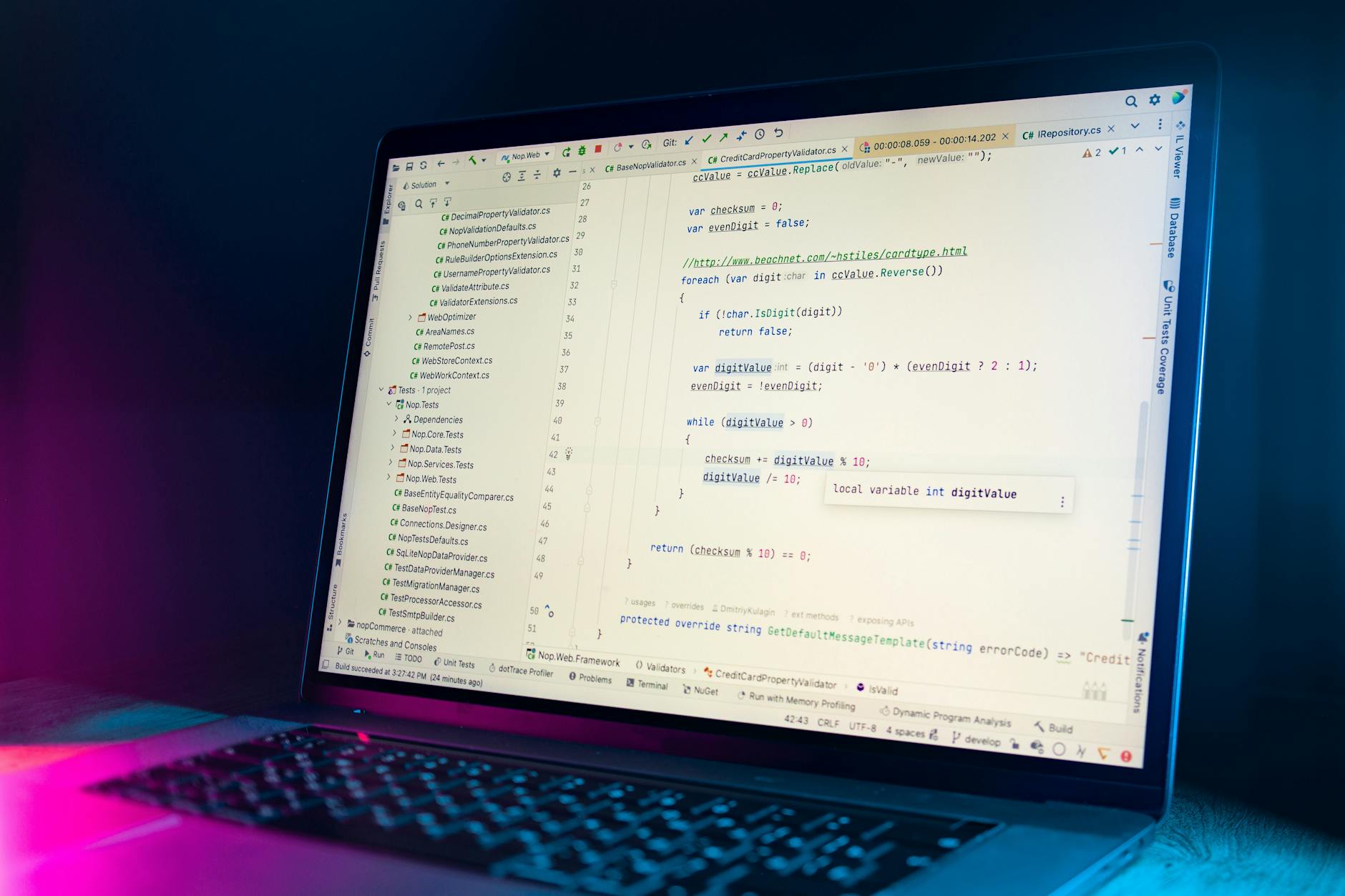
想要提升日常输入与任务流转效率?本篇 openclaw教程 将带您避开配置误区,从官方渠道获取纯净客户端开始,一步步完成个性化环境部署。
第一步:纯净客户端获取与系统环境准备
部署 openclaw 的第一步是获取纯净的本地客户端。作为依赖本地环境实现深度系统级交互的工具,建议用户在下载前仔细确认当前操作系统的架构版本。您可以直接访问 openclaw官方通道 的下载入口 /resource.html 获取对应的安装包。截至2026年06月,最新稳定版已针对主流桌面系统进行了深度优化。下载完成后,请以管理员权限运行安装程序,确保客户端拥有必要的系统级交互权限,避免因安全拦截导致输入流转服务无法正常启动。

第二步:首次运行与“动态窗口感知”配置
安装完成后启动 OC Client,新手用户常因默认配置无法适配特定软件而感到困惑。此时需要进入设置面板,手动开启“动态窗口感知”功能。该功能是 openclaw 实现智能流转的核心,开启后系统将根据当前活跃的应用程序窗口,自动切换对应的输入配置与快捷键映射。例如,当您从代码编辑器切换到网页浏览器时,openclaw 会无缝调整焦点识别逻辑,无需手动干预,极大提升了多任务并行的操作流畅度。
第三步:多设备环境下的配置快速迁移
当您需要在新设备上部署相同的输入环境时,无需重新手动配置。openclaw 支持通过本地配置文件进行快速迁移。您只需在原设备的安装目录下找到名为 config.json 的数据文件,将其备份并导出。在新设备完成客户端安装后,将该文件覆盖至对应的配置路径下,重启 OC Client 即可实现输入习惯的无缝同步。这种本地迁移方式不仅安全,还能确保所有自定义的快捷键与流转逻辑完全一致。

第四步:排查启动异常与性能优化建议
在日常使用中,部分用户可能会遇到客户端无法识别特定窗口或快捷键冲突的问题。排查此类问题时,首先应检查 openclaw 是否被系统安全软件误拦截,建议将主程序添加至白名单中。其次,若“动态窗口感知”失效,可在设置中重新勾选“焦点识别逻辑”选项并重启服务。为了进一步提升响应速度,建议定期清理本地缓存,并在 /efficiency.html 页面查看最新的效率建议,通过科学的路径规划让输入中枢运行得更加轻盈。
常见问题
为什么安装 openclaw 后快捷键没有任何反应?
这通常是由于权限不足或快捷键冲突引起的。请尝试以管理员身份重新运行 OC Client。如果问题依旧,请进入设置面板检查是否有其他后台软件占用了相同的热键组合,并尝试在配置中进行修改。
如何确认我下载的是 openclaw 官方纯净版本?
为了保障系统安全与输入流畅度,请务必通过官方通道 /resource.html 进行下载。官方版本不包含任何第三方捆绑插件,且支持完整的本地系统级交互能力。
动态窗口感知功能在分屏多任务模式下如何工作?
该功能基于当前系统的“活动焦点”进行识别。无论您是单屏还是多屏分屏,openclaw 都会实时检测鼠标点击或键盘聚焦的当前活跃窗口,并瞬间应用对应的输入流转配置。
总结
立即访问 openclaw官方通道 (/) 获取纯净客户端,或前往 客户端下载页面 (/resource.html) 开始您的效率升级之旅。更多使用技巧与常见问题排查,请参阅 使用技巧 (/efficiency.html) 及 常见问题 (/questions.html) 专区。