相关推荐
快速下载
下载 openclaw零基础快速上手:OpenClaw教程与环境部署全流程详解
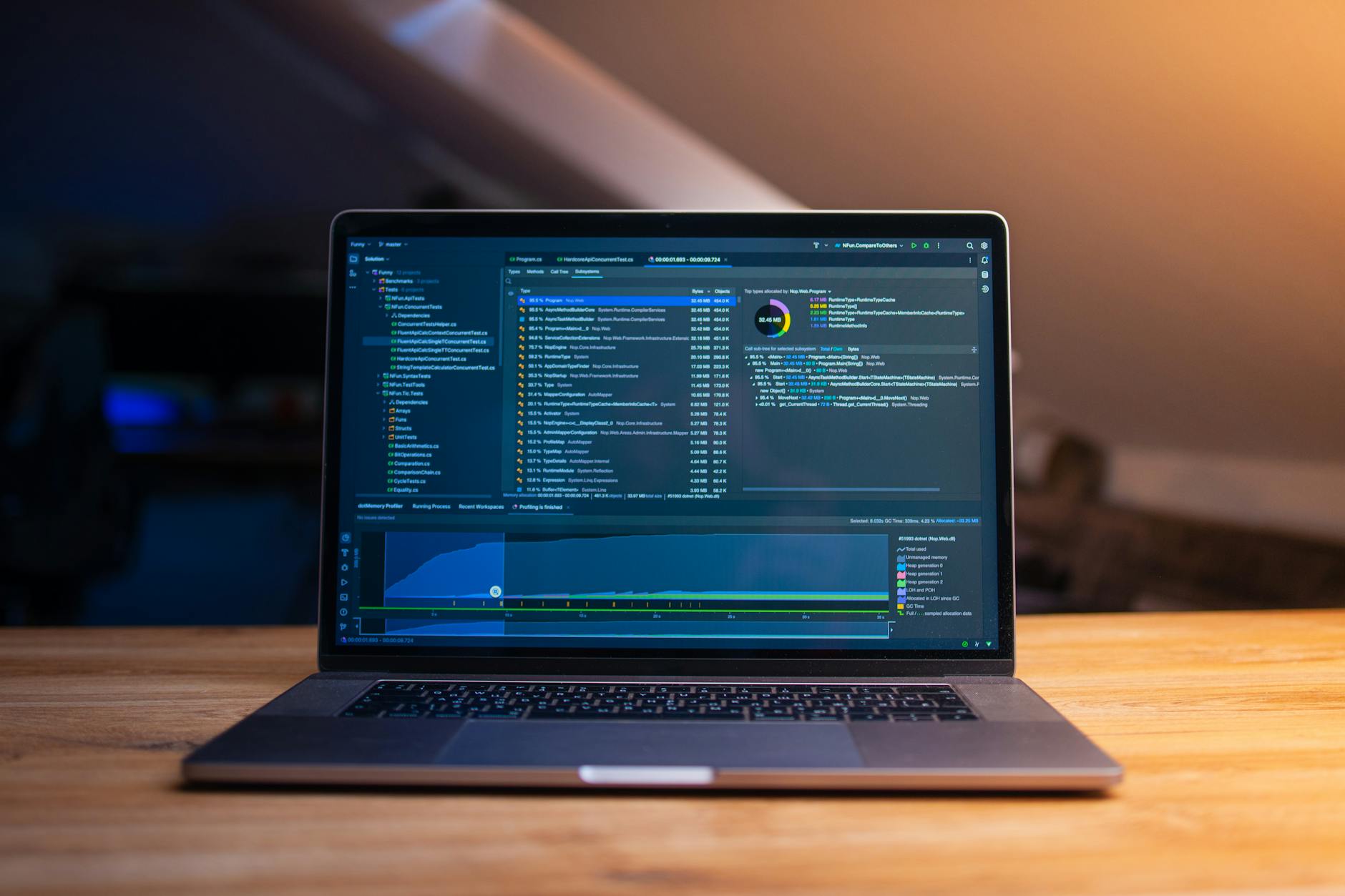
本篇OpenClaw教程专为新手设计,深度解析从环境搭建到核心配置的每一个环节。文章不仅涵盖了OpenClaw 2.4.x版本的安装细节,还针对迁移过程中常见的数据库连接超时和SSL证书校验失败等痛点提供了实战解决方案。通过具体的参数配置(如修改config.yaml中的listen_port)和权限调试技巧,帮助你避开部署陷阱,确保系统在15分钟内实现高效稳定运行。
欢迎阅读本篇OpenClaw实操手册。我们将跳过冗长的理论介绍,直接切入生产环境中的实际应用,确保你能在最短时间内完成从零到一的部署与调优。
环境就绪:OpenClaw 2.4.x 核心组件安装实录
在开始OpenClaw教程之前,确保你的服务器环境满足基础要求。推荐使用 Ubuntu 22.04 LTS 或更高版本,以获得最佳的库兼容性。安装过程的第一步是获取最新的二进制文件。通过 wget 命令下载 v2.4.2 版本包后,需执行 chmod +x openclaw 赋予执行权限。一个经常被新手忽略的细节是,OpenClaw 默认监听 8080 端口,如果你的服务器已运行 Jenkins 或其他服务,必须在启动前修改配置文件。在 settings/base.conf 中定位到 server_port 参数,将其更改为未占用的端口(如 9090)。此外,务必检查 Python 3.9+ 环境是否已正确关联,这是驱动核心逻辑的关键。
策略调优:首次运行的 config.yaml 关键参数配置
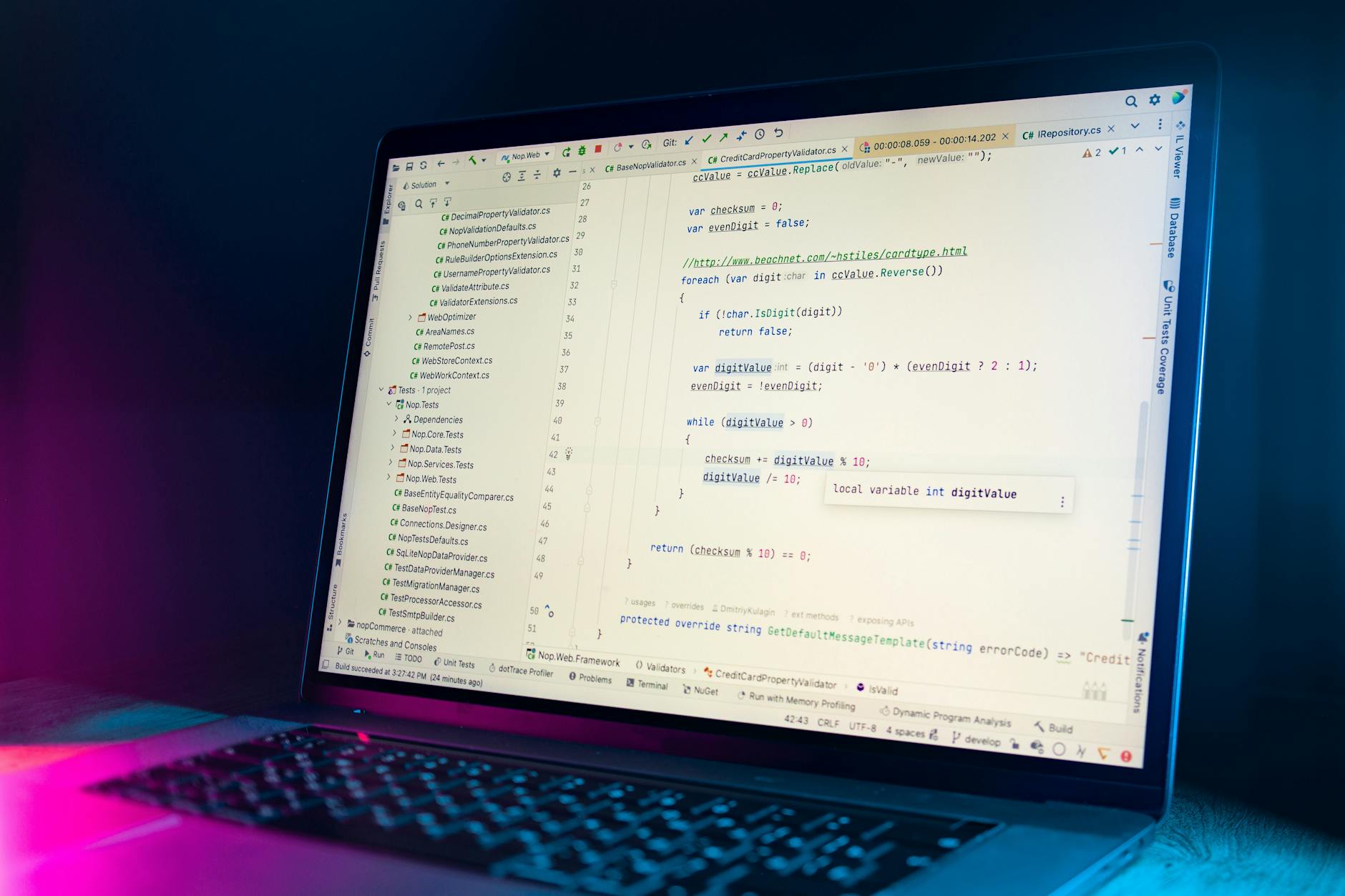
首次启动 OpenClaw 后,系统会自动生成默认配置文件。此时,不要急于上线业务,重点关注 security 和 network 模块。在配置进阶环节中,设置 secret_key 是保障数据安全的首要任务,严禁使用默认生成的字符串。针对网络波动问题,建议将 retry_limit 设置为 3,并将 timeout_ms 调整为 5000,以应对复杂网络环境下的请求延迟。如果你在启动时遇到 “Database connection refused” 报错,请检查 db_path 是否具备写入权限,特别是在 Docker 容器化部署场景下,挂载卷的 UID/GID 权限冲突是导致配置加载失败的高频原因。
深度排障:解决 SSL 握手失败与高并发下的内存溢出
在高强度使用场景下,用户可能会遇到 SSL: CERTIFICATE_VERIFY_FAILED 错误。这通常不是 OpenClaw 本身的问题,而是本地 CA 证书库过旧。解决方法是更新系统的 ca-certificates 包,或在配置中临时将 verify_ssl 设为 false(不推荐用于生产环境)。另一个需要注意的性能细节是内存管理:当并发处理任务超过 500 个时,若未配置 max_worker_threads,程序可能会因资源抢占导致崩溃。建议根据服务器 CPU 核心数,按 1:2 的比例设置线程池大小。通过监控 logs/error.log 中的堆栈信息,你可以精准定位是插件冲突还是系统资源限制导致的异常中断。

无损迁移:如何平滑更新 OpenClaw 核心版本
当官方发布新版本时,如何保留旧数据进行迁移?首先,执行 ./openclaw --backup 命令生成当前数据库的快照文件 backup_YYYYMMDD.db。在迁移至新服务器时,除了拷贝数据库文件,还需同步 assets 目录下的静态资源。一个实战技巧是:在新环境部署完毕后,先运行一次原程序以生成新的系统指纹,然后再覆盖配置文件。若更新后发现 Web UI 无法正常渲染,通常是因为浏览器缓存了旧版的 JS 脚本,此时通过 Ctrl+F5 强制刷新或清理 tmp/cache 目录即可解决。记住,每次大版本跨度更新前,务必查阅 Release Note 中的破坏性变更说明。
常见问题
启动时提示“Port already in use”该如何快速定位冲突?
使用命令 lsof -i :8080 或 netstat -tunlp | grep 8080 查看占用进程。找到 PID 后,你可以选择 kill 该进程,或者在 OpenClaw 的 config.yaml 中将 listen_port 修改为其他空闲端口。
为什么我修改了配置文件,但 OpenClaw 运行逻辑没有变化?
OpenClaw 在启动时会将配置加载到内存中。如果你是在程序运行期间修改的 .yaml 文件,必须执行 ./openclaw --reload 或者重启进程才能生效。另外,请确认你修改的是当前运行路径下的配置文件,而非备份目录中的冗余文件。
在 Windows 环境下运行 OpenClaw 遇到控制台乱码怎么处理?
这是由于 Windows CMD 默认使用 GBK 编码导致的。建议在运行前执行 chcp 65001 切换到 UTF-8 模式,或者推荐使用 PowerShell / Windows Terminal 运行,并在配置文件中显式指定 log_encoding: "utf-8" 以确保日志输出正常。
总结
立即前往 OpenClaw 官方下载页获取 v2.4.2 稳定版,开启高效自动化管理之旅。如有疑问,欢迎加入开发者社区获取实时技术支持。
相关阅读:openclaw教程,openclaw教程使用技巧,2024最新OpenClaw教程:从环境搭建到核心参数调优全指南