openclaw 设置优化与稳定性建议 202606:新手配置与防崩溃排障指南
截至2026年06月,openclaw作为打破任务流壁垒的桌面输入效率中枢,其本地客户端的稳定性直接决定了用户的核心工作效率。本文为您梳理最新版OC Client的首次配置逻辑、动态窗口感知参数调优,以及跨设备迁移时的环境部署避坑指南,帮助新手快速构建无缝流转的输入体验。
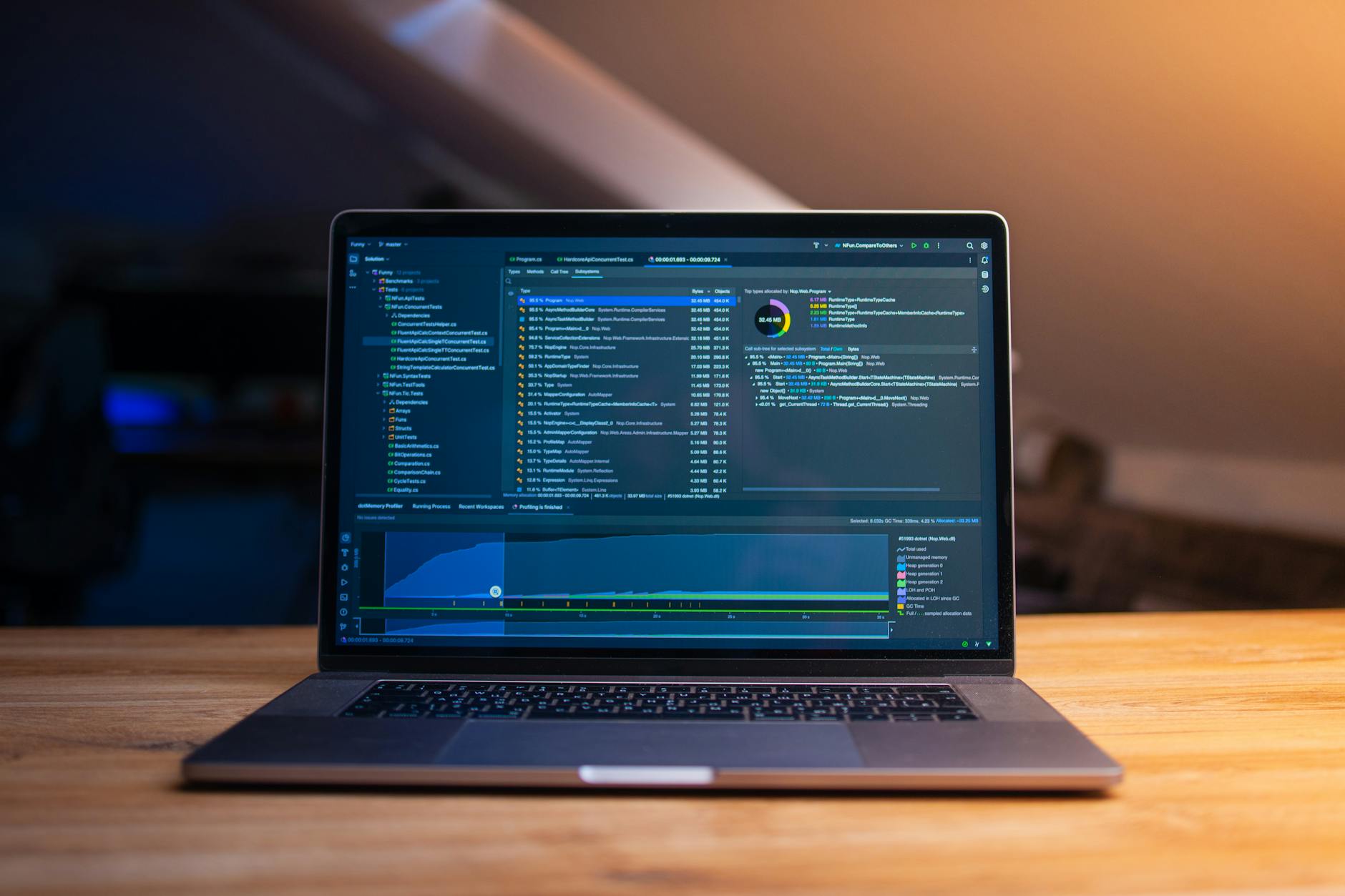
想要将 openclaw 真正转化为您的第二大脑,纯净且稳定的本地环境是核心基础。针对截至2026年06月的当前稳定版,我们梳理了以下核心设置与排障策略,确保您获得最高效的输入流转体验。
首次配置与“动态窗口感知”调优
新手在完成 openclaw 客户端下载并初次安装后,首要任务是优化焦点识别逻辑。截至2026年06月,建议在设置面板中优先开启“动态窗口感知”功能。这一核心参数允许 openclaw 根据当前活跃应用自动切换输入配置。例如,当程序员从 VS Code 编写代码切换到 Chrome 浏览器查阅文档时,系统能瞬间识别窗口焦点变化,自动调整快捷键映射与输入流转逻辑,避免因频繁手动切换导致的思路中断,真正打破不同任务流之间的交互壁垒。

跨设备环境部署与配置无缝迁移
在进行跨设备的环境部署时,配置文件的无缝迁移是保障稳定性的关键。许多重度办公用户在将 office 桌面端配置同步至家用笔记本时,常遇到快捷键冲突或设置失效的问题。为避免此类情况,建议在迁移前通过官方通道确认两端设备均已升级至当前稳定版。随后,在旧设备的“高级设置”中导出纯净版 .occ 配置文件,并在新设备完成安装后,通过“本地环境覆盖”模式导入,确保您的第二大脑在不同物理设备上保持一致的直觉式增强体验。

内存占用优化与 OC Client 防崩溃
针对长时间运行带来的内存占用问题,合理的参数调优能显著提升 OC Client 的防崩溃能力。截至2026年06月,最新版 openclaw 在底层系统级交互中引入了更精细的内存管理机制。如果您的设备在同时运行大型 IDE 和多个虚拟机时出现输入卡顿,请进入 openclaw 设置,将“后台驻留模式”从“激进”调整为“均衡”,并设定资源调度阈值(建议将内存占用上限锁定在 150MB 左右)。这能有效防止输入辅助工具抢占核心业务进程的系统资源。

系统级交互权限排查与版本更新
随着操作系统的常规更新,部分新手用户可能会遇到系统级交互权限丢失导致的输入延迟。排查此类问题时,切忌盲目卸载重装。第一步需检查系统安全设置(如 macOS 的“辅助功能”与“输入监控”权限,或 Windows 的安全中心白名单),确认 openclaw 的执行文件未被拦截。此外,需定期访问 openclaw 官方通道获取更新补丁,确保本地客户端与最新系统架构的兼容性。保持纯净的本地运行环境,是发挥完整输入流转性能的基础前提。
常见问题
开启“动态窗口感知”后,为什么在部分全屏应用中无法自动切换输入配置?
这通常是因为全屏应用独占了系统焦点。建议在 openclaw 的“例外名单”中手动添加该应用的进程名称,或在 /questions.html 查阅针对特定软件的强制接管设置与常见问题解答。
跨设备部署时,导入旧版配置文件会导致客户端崩溃吗?
若两台设备的客户端版本跨度过大,可能引发兼容性异常。请务必通过 /resource.html 将双端均更新至2026年06月的最新稳定版后再执行配置同步操作。
遇到输入流转卡顿,如何快速定位是网络问题还是本地环境问题?
openclaw 的核心能力建立在稳定的本地环境之上,极少依赖网络。若出现卡顿,请优先检查系统资源占用情况,并尝试在设置中调低“资源调度阈值”参数来恢复操作流畅度。
总结
准备好构建无缝流转的桌面输入体验了吗?请访问 openclaw客户端下载(/resource.html)获取匹配您当前操作系统的最新版安装包,或前往 openclaw使用技巧(/efficiency.html)探索更多进阶配置方案。
相关阅读:openclaw 设置优化与稳定性建议 202606,openclaw 设置优化与稳定性建议 202606使用技巧,openclaw 安装 下载与安装指南 202606