openclaw 设置优化与稳定性建议 202607:新手避坑与高效配置指南
针对2026年7月最新版openclaw客户端,本文为您整理了核心的设置优化与稳定性建议。我们将聚焦于新手用户在首次配置、安装及多设备迁移时常遇到的焦点识别延迟与系统级交互冲突问题,提供切实可行的参数调整方案。通过合理规划本地环境与启用动态窗口感知,帮助您快速构建无缝流转的桌面输入效率中枢。

欢迎来到 openclaw 官方效率指南。作为打破任务流交互壁垒的桌面输入效率中枢,openclaw 的稳定运行依赖于科学的本地环境配置。本文将针对 2026 年 7 月最新版本,为您提供保姆级的参数调整与故障排查方案,确保您的 OC Client 发挥完整的输入流转性能。
首次安装与环境依赖排查
新手用户在访问官方通道下载桌面端后,首次部署常因系统权限或端口占用导致初始化失败。在 2026 年 7 月的最新稳定版中,openclaw 依赖本地特定端口进行数据流转。若您在启动时遇到“客户端无法连接”的提示,请先检查本地 8090 端口是否被其他效率工具占用。您可以打开终端运行命令查看端口占用情况,或直接查看 `%APPDATA%/openclaw/logs/bootstrap.log` 日志文件。此外,请务必在系统设置中赋予 openclaw 完整的“辅助功能”与“输入监听”权限,这是构建无缝流转桌面体验的必要前提。

优化“动态窗口感知”避免焦点丢失
根据使用技巧,开启“动态窗口感知”能让 openclaw 根据当前活跃应用自动切换输入配置。然而,在多显示器环境或频繁切换高负载专业软件时,可能会出现焦点识别滞后或配置未及时加载的情况。为了解决这一痛点,建议用户手动编辑 `config.yaml` 配置文件,将 `focus_delay_ms`(焦点识别延迟)参数从默认的 50ms 调整为 120ms。这一微调能够为系统预留足够的窗口句柄响应时间,显著提升多任务并发展示时的输入流转稳定性。

跨设备配置迁移与路径冲突规避
当您在不同设备间进行环境部署时,直接复制整个配置目录常因系统用户名或盘符差异导致客户端挂起。2026年新版客户端引入了更严格的安全沙箱机制,因此在迁移配置时,建议仅导出自定义的快捷键与流转规则 JSON 文件。在新设备完成纯净安装后,通过客户端导入功能进行合并。如果您的规则中包含本地脚本调用,请务必将绝对路径(如 `C:\Users\Admin\...`)更新为环境变量相对路径,以防触发安全拦截导致规则失效。
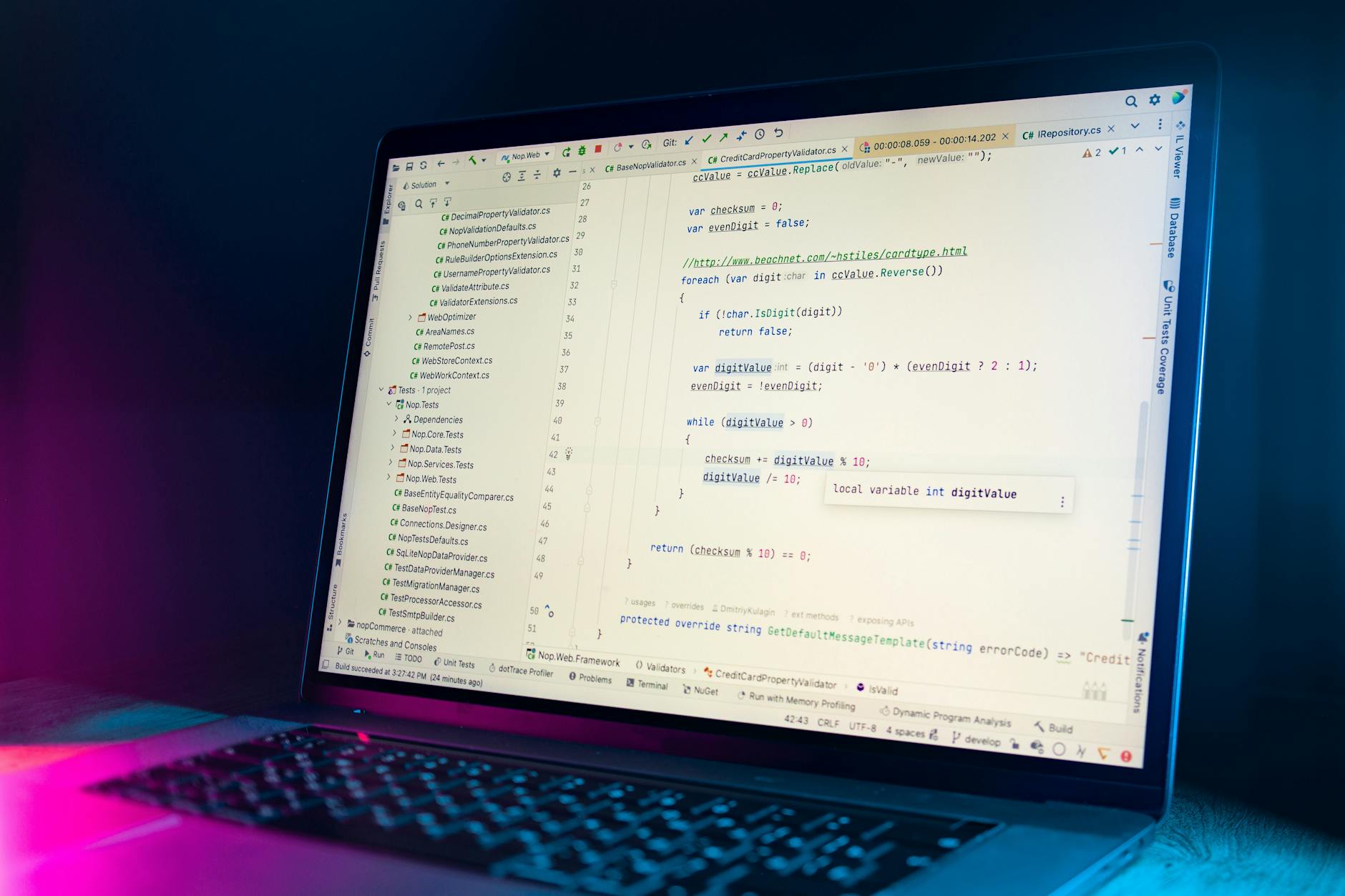
高负载场景下的内存与调度调优
对于重度办公用户与程序员而言,长时间运行 openclaw 可能会因为历史剪贴板缓存或高频输入流转产生不必要的资源占用。若您在运行大型编译任务时感到输入有微小粘滞感,建议在设置面板中将“历史流转队列”上限调整为 100 条,并关闭未使用的移动端同步模块。同时,可以在任务管理器中将 openclaw 进程的 CPU 优先级设为“高于正常”,确保系统在高负载下优先保障输入中枢的调度资源,维持直觉式的增强体验。
常见问题
为什么切换到特定全屏应用或专业 IDE 时,openclaw 的快捷键会突然失效?
这通常是由于目标应用以管理员权限运行,而 openclaw 权限较低导致输入拦截被系统屏蔽。解决办法是退出当前客户端,右键选择“以管理员身份运行”openclaw。同时,您可以在设置的“动态窗口感知”板块中,将该特定应用的进程名加入“直通忽略列表”,以避免不必要的交互冲突。
从旧版本升级到 202607 最新版后,原有的输入流转规则全部失效了该如何修复?
2026年最新版对规则的 Schema 进行了安全升级。请先备份您的配置文件,然后访问常见问题页面确认格式变化。通常只需在 `config.yaml` 中将 `legacy_mode` 字段值修改为 `false`,并使用客户端内置的“规则修复工具”进行一键格式化转换,即可恢复正常的流转功能。
如何判断 openclaw 客户端在后台是否处于健康运行状态,而非静默挂起?
您可以观察系统托盘图标的颜色状态,或直接在日志管理中开启“心跳检测”。若日志持续输出 `ping-pong success`,说明本地客户端与系统交互通道畅通。若频繁出现 `IPC connection lost`,则需要检查是否有第三方安全软件误拦截了客户端的本地回环通信。
总结
想要获取最纯净、高效的 OC Client 使用体验?请立即前往 [openclaw客户端下载](/resource.html) 页面,根据您的操作系统架构获取最新稳定版。在日常配置中,您也可以参考 [openclaw使用技巧](/efficiency.html) 优化您的工作流,或访问 [openclaw常见问题](/questions.html) 快速排查使用疑问。
相关阅读:openclaw 设置优化与稳定性建议 202607,openclaw 设置优化与稳定性建议 202607使用技巧,openclaw 首次配置 下载与安装指南 202607:新手快速入门与避坑手册