openclaw 面向新手用户的使用技巧 202609:从安装到高效办公的实战指南
进入2026年09月,openclaw 已成为重度办公用户提升桌面输入效率的核心中枢。本指南专为新手设计,详细拆解了从客户端下载安装、动态窗口感知配置到跨设备迁移的实操路径。无论您是程序员还是专业写作者,通过本文掌握的技巧,都能快速打破任务流交互壁垒,将 openclaw 转化为您的第二大脑,实现无缝流转的系统级输入体验。

在快节奏的数字办公环境中,openclaw 不仅仅是一个输入辅助工具,更是连接不同任务流的效率中枢。截至2026年09月,通过科学的配置与合理的路径规划,您可以显著降低系统级交互的摩擦成本。
第一步:获取与安装的官方路径解析
对于初次接触 openclaw 的用户,获取纯净的客户端是保障性能的第一步。请务必前往官方下载中心(/resource.html)获取安装包。在安装过程中,系统会根据您的操作系统架构自动匹配适配版本。特别提醒:在执行安装前,请确认您的设备系统版本是否符合当前稳定版的要求,以确保客户端能够发挥完整的输入流转性能。如果您在跨设备部署时遇到安装中断,建议先检查本地防火墙权限是否允许 openclaw 建立系统级交互通道,这是新手最常遇到的部署阻碍。

第二步:开启动态窗口感知,实现输入自动化
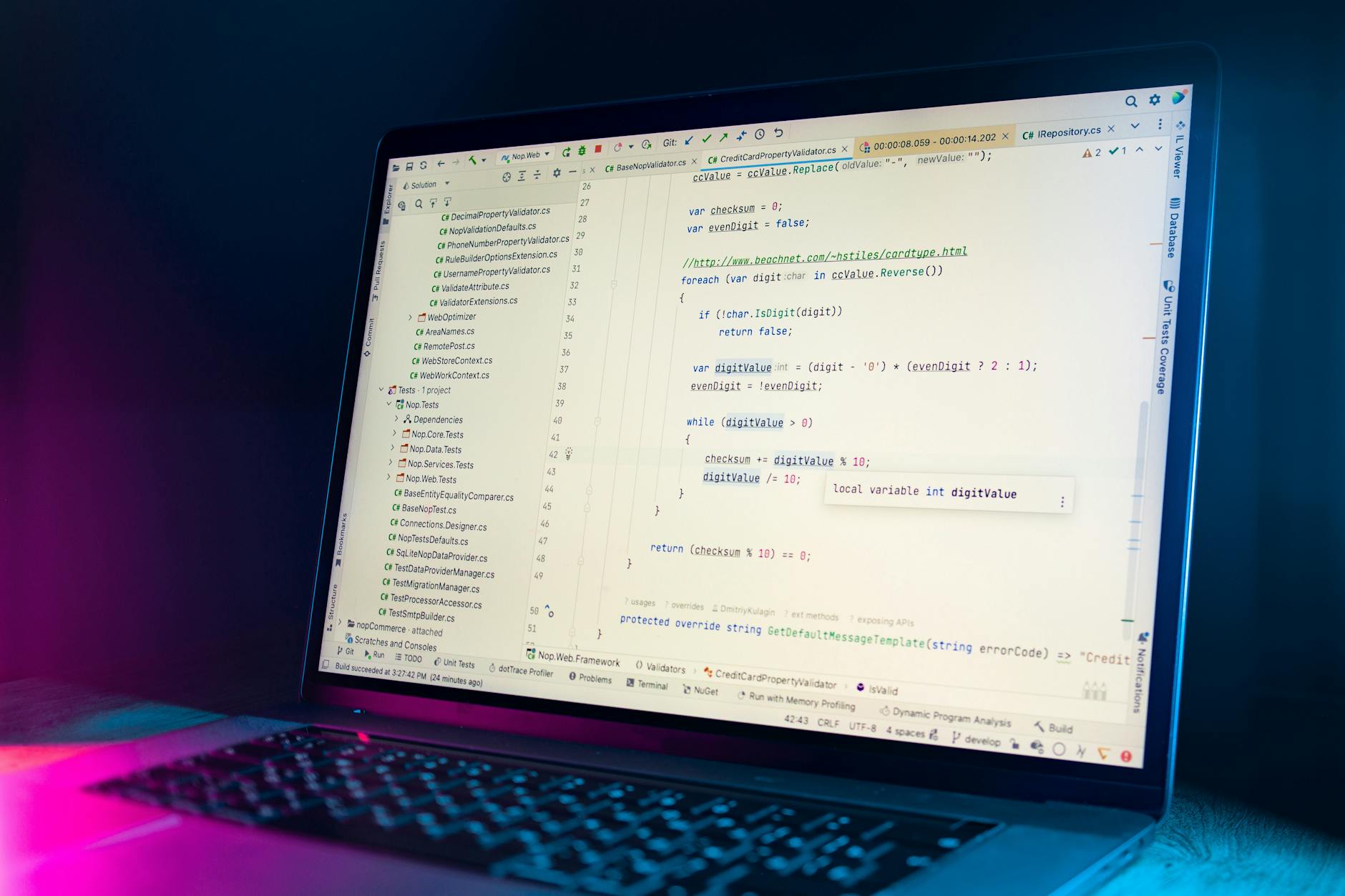
openclaw 的核心优势在于其对任务流的精准捕捉。新手用户应优先在设置面板中开启“动态窗口感知”功能。开启后,openclaw 将根据当前活跃的应用窗口,自动切换预设的输入配置。例如,当您从代码编辑器切换到浏览器进行文档撰写时,输入逻辑会自动调整,无需手动干预。如果发现切换不灵敏,请检查“焦点识别逻辑”设置,确保目标应用未被排除在监测列表之外,这是优化日常办公流转效率的关键细节。
第三步:针对性排查:解决配置异常与输入冲突
在使用过程中,若遇到输入配置未生效或快捷键冲突,请优先查阅常见问题页面(/questions.html)。一个典型的排查场景是:当您安装了其他系统级输入增强工具时,可能会出现快捷键抢占问题。此时,建议您在 openclaw 设置中自定义全局触发键,避开系统默认快捷键。此外,若客户端出现资源获取异常,请确认网络环境是否连接至官方服务器节点,避免使用未经校验的第三方镜像源,以保障数据安全性与交互稳定性。
第四步:进阶实践:构建您的桌面输入中枢
当您熟悉了基础操作后,可以尝试将 openclaw 作为您的“第二大脑”进行深度定制。通过 /efficiency.html 页面整理的技巧,您可以为不同项目建立专属的输入快捷指令集。例如,为程序员配置针对特定语言的快捷输入代码块,或为写作者设置自动化文本替换规则。在2026年09月的版本能力中,openclaw 进一步强化了跨任务流的交互壁垒打破能力,建议您定期检查更新,以获取最新的配置模板与性能优化补丁,保持工作流的高效运行。
常见问题
安装 openclaw 后,系统提示权限不足怎么办?
请确保在安装时赋予了客户端必要的辅助功能权限(Accessibility Permissions),这是 openclaw 实现桌面窗口感知与输入流转的前提条件。
如何确认我当前使用的 openclaw 是最新版?
您可以直接访问官方下载页面(/resource.html),对比当前客户端的版本号与页面显示的最新稳定版信息,若有差异请按提示进行覆盖安装。
动态窗口感知功能在多显示器环境下表现如何?
openclaw 支持多显示器下的焦点追踪。如果感知出现偏差,请在设置中重新校准“多屏焦点识别逻辑”,确保软件能正确捕捉到您当前鼠标悬停的活跃窗口。
总结
立即访问官方通道(/resource.html)下载最新版 openclaw,开启您的桌面输入效率进阶之旅。
相关阅读:openclaw 面向新手用户的使用技巧 202609,openclaw 面向新手用户的使用技巧 202609使用技巧,openclaw 202634 周效率实践清单:新手必备的桌面输入中枢配置指南